 RuyiSDK Board Docs
第9章 实验指导书:Gazebo 仿真
当前仓库仿真验证:ISCAS Museum、Bridge 与多传感器
实验目标
使用当前 Gazebo Sim Harmonic 入口验证世界加载、机器人 spawn、ROS-Gazebo Bridge、LiDAR、相机和底盘控制。
运行步骤
source /opt/ros/jazzy/setup.bash
source install/setup.bash
ros2 launch robot_sim_demo gazebo2.launch.py \
  gui:=true rviz:=true drive:=false
另开终端:
source install/setup.bash
ros2 topic echo /clock --once
ros2 topic info /scan
ros2 topic echo /camera/camera_info --once
ros2 topic echo /odom --once
观察与验收
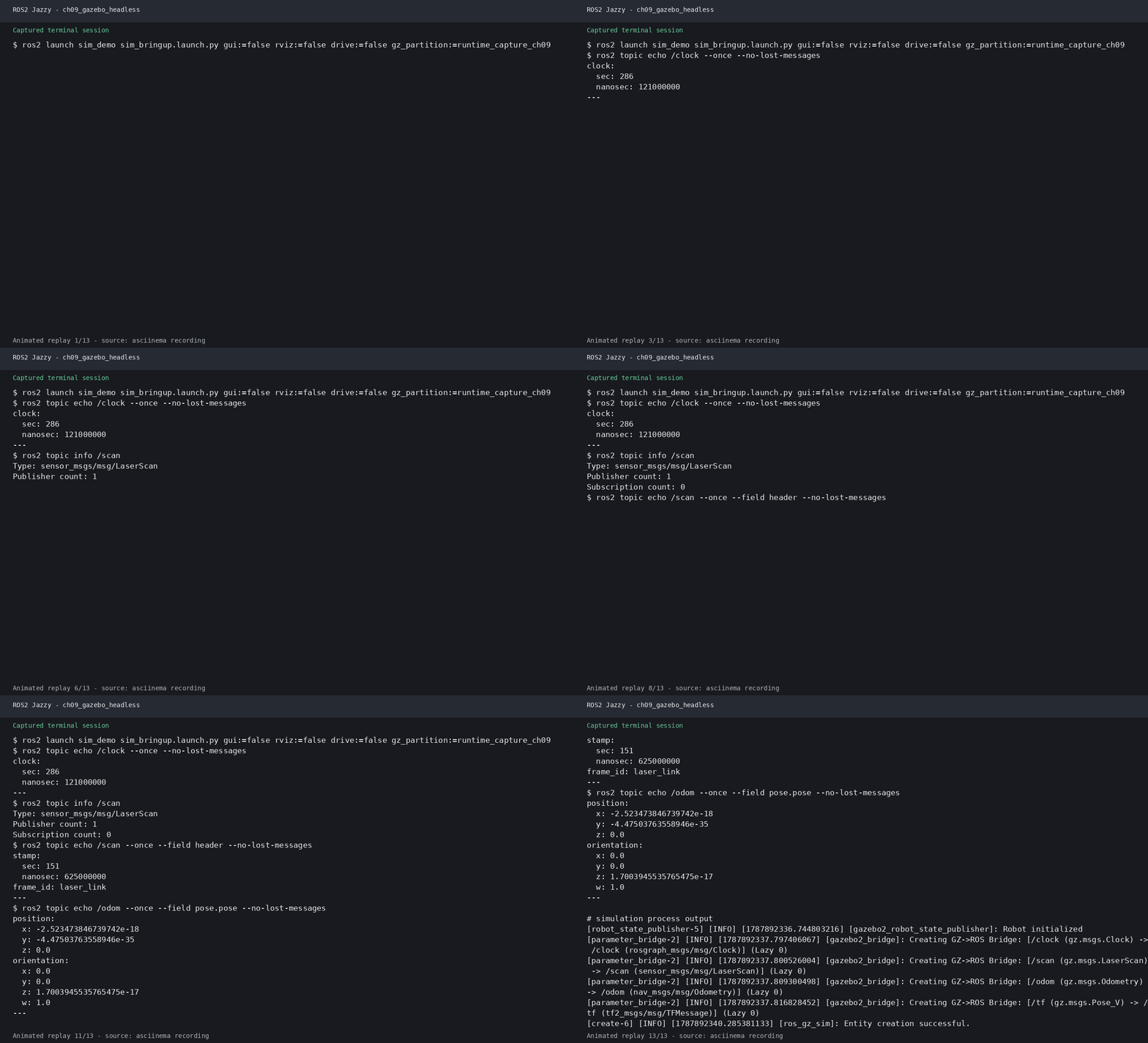
Gazebo 应加载 Museum 场景并生成 TurtleBot3 Burger;RViz 可显示 RobotModel、TF 和 LaserScan。终端证据:images/runtime/ch09_gazebo_headless.png。源码:src/robot_sim_demo/。
实验课时:2 课时(90 分钟) | XBot-U Gazebo 仿真
实验目标
- 搭建 Gazebo 仿真环境并 spawn 机器人模型
- 配置 LiDAR + Camera 传感器插件
- 使用 ros2_control 差速驱动控制机器人运动
练习 9.1:Gazebo 环境搭建与 Spawn 机器人(约 30 分钟)
任务
编写 sim_bringup.launch.py,启动 Gazebo + 空世界 + spawn XBot-U 模型。
步骤
- 创建包
sim_demo,参考lab_code/ch09_lab/sim_demo/ - 编写 Launch 文件启动 Gazebo:
IncludeLaunchDescription(
    PythonLaunchDescriptionSource([
        get_package_share_directory('gazebo_ros'),
        '/launch/gazebo.launch.py'
    ]),
)- 添加 spawn_entity 节点加载 robot_description
- 运行:
ros2 launch sim_demo sim_bringup.launch.py - 使用
gz topic -l验证模型已加载
验证
gz topic -l                 # 列出 Gazebo 话题
ros2 topic list             # 列出 ROS2 话题
ros2 run gazebo_ros gazebo_ros_state  # 查看模型状态
练习 9.2:传感器插件配置(约 30 分钟)
任务
在 XBot-U 的 URDF/XACRO 中添加 LiDAR 和 Camera 的 Gazebo 传感器插件。
步骤
- 在 URDF
<robot>标签内添加<gazebo>元素:
LiDAR 插件:
<gazebo reference="lidar_link">
  <sensor type="ray" name="lidar">
    <pose>0 0 0 0 0 0</pose>
    <visualize>true</visualize>
    <ray>
      <scan>
        <horizontal>
          <samples>360</samples>
          <min_angle>-1.570796</min_angle>
          <max_angle>1.570796</max_angle>
        </horizontal>
      </scan>
      <range><min>0.12</min><max>12.0</max></range>
    </ray>
    <plugin name="lidar_plugin" filename="libgazebo_ros_ray_sensor.so">
      <ros><namespace>/xbot</namespace></ros>
      <output_type>sensor_msgs/LaserScan</output_type>
    </plugin>
  </sensor>
</gazebo>
Camera 插件:
<gazebo reference="camera_link">
  <sensor type="camera" name="camera">
    <camera>
      <horizontal_fov>1.047</horizontal_fov>
      <image><width>640</width><height>480</height></image>
      <clip><near>0.05</near><far>8.0</far></clip>
    </camera>
    <plugin name="camera_plugin" filename="libgazebo_ros_camera.so">
      <ros><namespace>/xbot</namespace></ros>
    </plugin>
  </sensor>
</gazebo>- 重新启动仿真,验证话题:
ros2 topic echo /xbot/scan
ros2 run rqt_image_view rqt_image_view /xbot/image_raw
练习 9.3:ros2_control 差速驱动控制(约 30 分钟)
任务
配置 diff_drive_controller 并通过 /cmd_vel 控制机器人运动。
步骤
- 在 URDF 中添加 ros2_control Gazebo 插件:
<gazebo>
  <plugin name="gazebo_ros2_control" filename="libgazebo_ros2_control.so">
    <ros><namespace>/xbot</namespace></ros>
  </plugin>
</gazebo>- 编写控制器配置 YAML (
config/diff_drive.yaml):
controller_manager:
  ros__parameters:
    update_rate: 50
    use_sim_time: true

    diff_drive_controller:
      type: diff_drive_controller/DiffDriveController

diff_drive_controller:
  ros__parameters:
    left_wheel_names:  ["left_wheel_joint"]
    right_wheel_names: ["right_wheel_joint"]
    wheel_separation: 0.3
    wheel_radius: 0.05
    cmd_vel_timeout: 1.0
    publish_odom: true
    odom_frame_id: odom
base_frame_id: base_link- 启动 controller_manager 并加载控制器:
ros2 run controller_manager spawner diff_drive_controller- 发布速度指令控制运动:
# 前进
ros2 topic pub /diff_drive_controller/cmd_vel geometry_msgs/msg/Twist \
  "{linear: {x: 0.3}, angular: {z: 0.0}}" -1

# 左转
ros2 topic pub /diff_drive_controller/cmd_vel geometry_msgs/msg/Twist \
  "{linear: {x: 0.0}, angular: {z: 0.8}}" -1
思考题
diff_drive_controller如何将cmd_vel的线速度和角速度分解为左右轮速?- 为什么需要
cmd_vel_timeout参数?如果设为 0 会怎样? publish_odom: true产生的话题和 TF 分别是什么?
练习 4:Gazebo 传感器数据订阅 — 处理 /scan 和 /camera(约 15 分钟)
目标
订阅仿真中的 LiDAR 和 Camera 数据,处理并输出传感器数据摘要。
步骤
步骤1:启动仿真
ros2 launch sim_demo sim_bringup.launch.py步骤2:编写 sensor_reader.py
#!/usr/bin/env python3
"""sensor_reader: 订阅 /scan 和 /camera 并输出摘要"""
import rclpy
from rclpy.node import Node
from sensor_msgs.msg import LaserScan, Image


class SensorReader(Node):
    def __init__(self):
        super().__init__('sensor_reader')
        self.scan_sub = self.create_subscription(
            LaserScan, '/xbot/scan', self.scan_cb, 10)
        self.img_sub = self.create_subscription(
            Image, '/xbot/image_raw', self.img_cb, 10)

    def scan_cb(self, msg: LaserScan):
        ranges = [r for r in msg.ranges if msg.range_min < r < msg.range_max]
        if ranges:
            self.get_logger().info(
                f'LiDAR: {msg.angle_max - msg.angle_min:.2f}rad, '
                f'{len(msg.ranges)} 点, '
                f'最近: {min(ranges):.2f}m, 最远: {max(ranges):.2f}m')

    def img_cb(self, msg: Image):
        self.get_logger().info(
            f'Camera: {msg.width}x{msg.height}, '
            f'编码: {msg.encoding}', throttle_duration_sec=2.0)


def main():
    rclpy.init()
    rclpy.spin(SensorReader())
    rclpy.shutdown()
步骤3:运行
ros2 run sim_demo sensor_reader✓ 验证:终端持续输出 LiDAR 扫描角度、点数和距离范围,以及 Camera 图像尺寸。
思考题
- LaserScan 消息中
ranges数组的长度由哪个字段决定? - 如何判断 LiDAR 是否被遮挡(大量 NaN 值)?
实际运行证据
Gazebo headless 会话真实输出了 /clock、/scan、/odom 和实体创建结果:
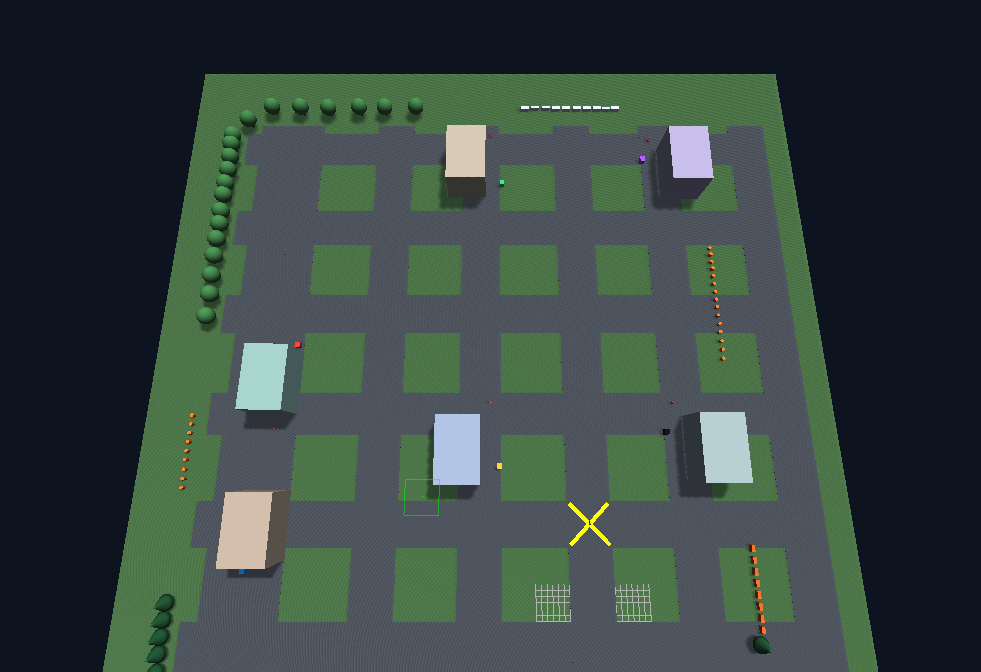
Campus PUCRS 场景由 Gazebo GUI Screenshot 插件生成:
原始终端录制:ch09_gazebo_headless.cast。
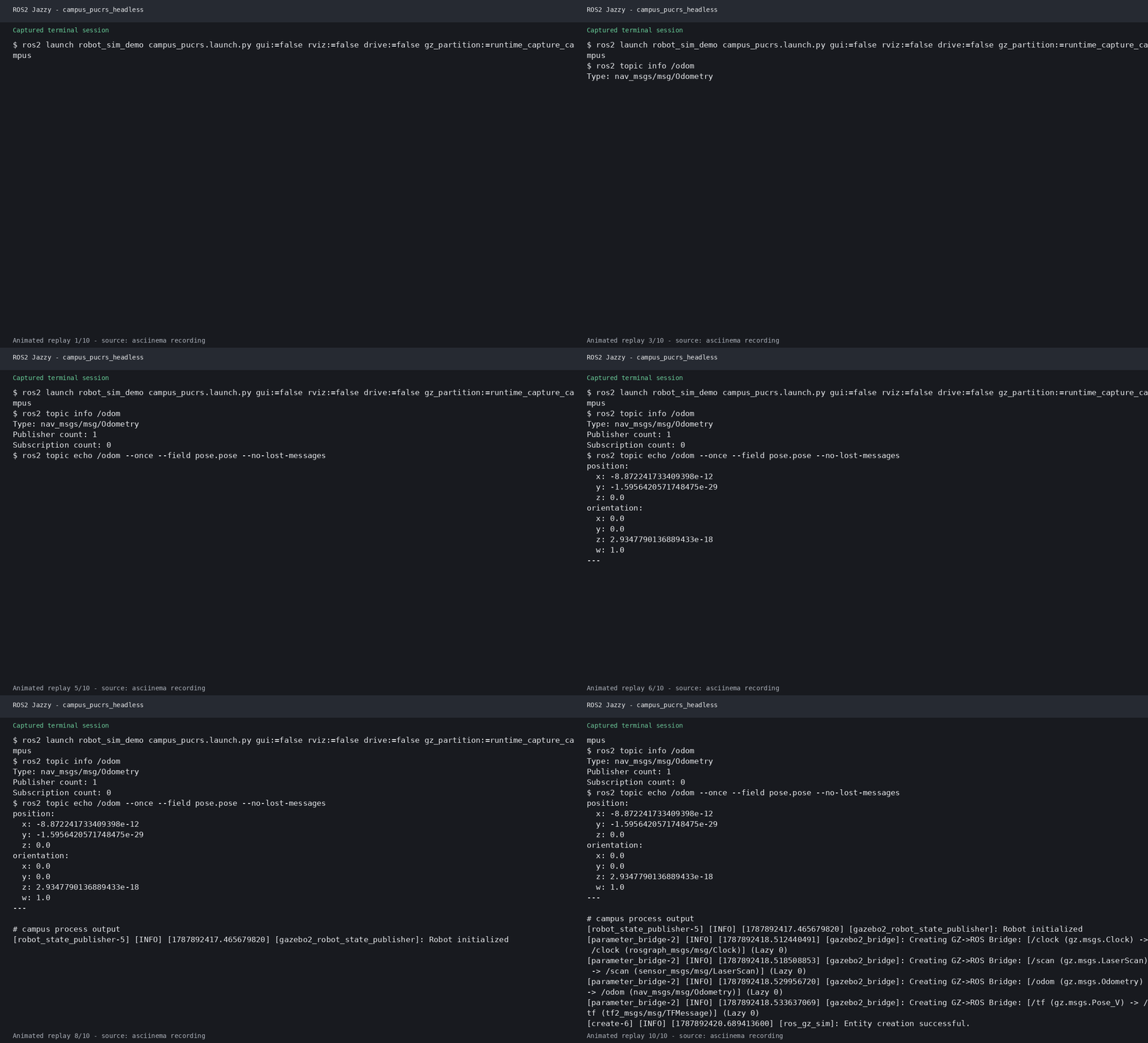
Campus PUCRS headless 运行输出:
完整证据索引见实际运行证据。