 RuyiSDK Board Docs
第9章:Gazebo 仿真
课程:ROS2 Python 编程
章节:第9章
课时:2 课时(90 分钟)
教学方式:讲授 + 演示
9.1 Gazebo 仿真环境概述
知识点 9.1.1:Gazebo 版本选择
| 特性 | Gazebo Classic (11) | Gazebo Sim (Ignition) |
|---|---|---|
| ROS2 支持 | ros_gz_bridge | 原生 ros_gz |
| 发行版搭配 | Humble + Classic | Iron+ 推荐 Ignition |
| 稳定性 | 成熟稳定 | 积极开发中 |
本章以 Gazebo Classic + ROS2 Humble 为主进行讲解。
知识点 9.1.2:URDF → SDF 转换桥
# Gazebo 内部使用 SDF 格式,ROS 2 自动通过 URDF→SDF 桥接
# 启动时在 launch 文件中指定 spawn 参数即可
ros2 launch robot_sim_demo_ros2 sim_bringup.launch.py use_gazebo:=true
Gazebo 通过 libgazebo_ros_init.so 插件加载机器人模型。
知识点 9.1.3:官方要点——Gazebo 与 ROS 2 集成架构
官方 Gazebo Simulator 教程(Advanced/Simulators 分类)概述了 Gazebo 的两大版本与对应的 ROS 2 集成包:经典 Gazebo Classic(11.x,对应 gazebo_ros_pkgs)与新代 Gazebo(Ignition/Gz sim,对应 ros_gz 系列包)。本章使用的 gazebo_ros 属于前者,其架构为「Gazebo 物理引擎 + ROS 2 桥接层」:仿真世界运行在 Gazebo 进程中,ROS 2 侧通过桥接插件收发话题与服务。官方教程以 turtlesim 之外的差速小车为例,演示了 ros_gz_bridge/gazebo_ros 双向桥接的启动方式,与本章 9.1.2 节的集成原理一一对应。
The Construct 的课程强调版本配对的重要性:ROS 2 Humble 官方默认搭配 Gazebo Classic 11 与 Gz Garden,混用不同代际的插件会直接报「未找到插件库」错误,实验前应先核对 package.xml 中的仿真依赖。
9.2 Spawn 机器人模型
知识点 9.2.1:Gazebo 启动 Launch 文件
# launch/sim_bringup.launch.py
from launch import LaunchDescription
from launch.actions import IncludeLaunchDescription, DeclareLaunchArgument
from launch.launch_description_sources import PythonLaunchDescriptionSource
from launch_ros.actions import Node
from launch.substitutions import LaunchConfiguration
from ament_index_python.packages import get_package_share_directory
import os

def generate_launch_description():
    pkg_path = get_package_share_directory('sim_demo')
    world_path = os.path.join(pkg_path, 'worlds', 'empty.world')

    use_gazebo = LaunchConfiguration('use_gazebo', default='true')

    return LaunchDescription([
        DeclareLaunchArgument('use_gazebo', default_value='true',
                              description='是否启动 Gazebo'),

        # 启动 Gazebo
        IncludeLaunchDescription(
            PythonLaunchDescriptionSource([
                get_package_share_directory('gazebo_ros'),
                '/launch/gazebo.launch.py'
            ]),
            launch_arguments={'world': world_path}.items(),
        ),

        # Spawn 机器人模型
        Node(
            package='gazebo_ros',
            executable='spawn_entity.py',
            arguments=[
                '-entity', 'xbot',
                '-topic', 'robot_description',
                '-x', '0.0', '-y', '0.0', '-z', '0.1',
            ],
            output='screen',
        ),
    ])
程序 9-1:最小 Gazebo 启动文件,通过 spawn_entity 加载机器人。
知识点 9.2.2:官方要点——世界文件与机器人生成
Gazebo 的 SDF 世界文件定义了光照、地面、物理参数与模型列表,9.2 节启动文件中的 empty.world(仓库 robot_sim_demo 则为 worlds/museum.sdf)即采用该格式。官方教程推荐的工作流是:ros2 launch gazebo_ros gazebo.launch.py world:=... 指定世界文件启动仿真器,再用 spawn_entity.py 脚本把 URDF/XACRO 描述的机器人注入世界——脚本通过 /gazebo/spawn_entity 服务完成调用,参数 -topic robot_description 可直接复用 robot_state_publisher 发布的模型描述,避免文件路径硬编码。
注入后的坐标系规范值得注意:仿真世界的 world 坐标系与机器人 base_footprint 通过 odom 帧衔接,这正是第 7 章 TF 树在仿真中的落地。Articulated Robotics 的教程进一步演示了把「世界文件 + 模型 + Launch」打包为独立仿真包(如 my_robot_gazebo)的组织方式,与仓库中 robot_sim_demo 的包结构一致。
9.3 传感器插件配置
知识点 9.3.1:LiDAR 传感器插件
<!-- 在 URDF/XACRO 中添加 Gazebo 插件 -->
<gazebo reference="lidar_link">
  <sensor type="ray" name="lidar_sensor">
    <pose>0 0 0 0 0 0</pose>
    <ray>
      <scan>
        <horizontal>
          <samples>360</samples>
          <resolution>1</resolution>
          <min_angle>-3.14159</min_angle>
          <max_angle>3.14159</max_angle>
        </horizontal>
      </scan>
      <range>
        <min>0.12</min>
        <max>12.0</max>
        <resolution>0.01</resolution>
      </range>
    </ray>
    <plugin name="lidar_plugin" filename="libgazebo_ros_ray_sensor.so">
      <ros>
        <namespace>/xbot</namespace>
        <argument>~/out:=scan</argument>
      </ros>
      <output_type>sensor_msgs/LaserScan</output_type>
    </plugin>
  </sensor>
</gazebo>
程序 9-2:LiDAR 插件发布 /scan 话题。
知识点 9.3.2:Camera 传感器插件
<gazebo reference="camera_link">
  <sensor type="camera" name="camera_sensor">
    <camera>
      <horizontal_fov>1.047</horizontal_fov>
      <image><width>640</width><height>480</height></image>
    </camera>
    <plugin name="camera_plugin" filename="libgazebo_ros_camera.so">
      <ros><namespace>/xbot</namespace></ros>
    </plugin>
  </sensor>
</gazebo>
知识点 9.3.3:IMU 传感器插件
<gazebo reference="imu_link">
  <sensor type="imu" name="imu_sensor">
    <plugin name="imu_plugin" filename="libgazebo_ros_imu_sensor.so">
      <ros><namespace>/xbot</namespace></ros>
    </plugin>
  </sensor>
</gazebo>
知识点 9.3.4:官方要点——传感器插件配置要点
本章 9.3 节使用的激光雷达与相机,依赖 Gazebo 侧的传感器插件把仿真数据流发布为 ROS 2 话题。经典插件的典型配置:差速底盘插件 libgazebo_ros_diff_drive.so(订阅 /cmd_vel、发布 /odom 与关节状态)、激光插件 libgazebo_ros_ray_sensor.so(发布 sensor_msgs/LaserScan)、相机插件 libgazebo_ros_camera.so(发布 sensor_msgs/Image 与相机信息)。插件在 URDF 的 <gazebo> 扩展标签中声明,输出话题名、更新频率与噪声模型均可参数化。
工程要点有三:其一,插件输出的话题帧名必须与 TF 树一致(如 laser 帧需在 URDF 中真实存在),否则 RViz 中 /scan 无法显示——本章练习 9.6 即可复现该现象;其二,传感器更新频率受 Gazebo 实时因子影响,CPU 负载过高时 ros2 topic hz 会明显低于设定值;其三,图像类话题带宽大,跨机调试建议配合 compress_image 或降分辨率。
9.4 ros2_control 差速驱动
知识点 9.4.1:ros2_control 架构
硬件接口层:GazeboSystem (模拟编码器+电机)
    ↓
控制器管理层:diff_drive_controller (速度→左右轮速)
    ↓
ROS2 命令接口:/cmd_vel → 速度指令
知识点 9.4.2:Gazebo ros2_control 插件
<gazebo>
  <plugin name="diff_drive" filename="libgazebo_ros2_control.so">
    <ros><namespace>/xbot</namespace></ros>
  </plugin>
</gazebo>
配套配置 YAML 文件定义控制器参数:
controller_manager:
  ros__parameters:
    update_rate: 50

diff_drive_controller:
  type: diff_drive_controller/DiffDriveController
  ros__parameters:
    left_wheel_names:  ["left_wheel_joint"]
    right_wheel_names: ["right_wheel_joint"]
    wheel_separation: 0.3
    wheel_radius: 0.05
    cmd_vel_timeout: 1.0
    publish_odom: true
程序 9-3:diff_drive_controller 接收 /cmd_vel,计算左右轮速写入硬件接口。
知识点 9.4.3:官方要点——ros2_control 与差速驱动集成
官方 ros2_control 文档(control.ros.org)与 gz_ros2_control 项目把「控制器框架 + 仿真后端」的分工讲得最清楚:Controller Manager 加载 diff_drive_controller 等通用控制器,硬件接口由 gz_ros2_control 插件代理——它把 Gazebo 的关节状态注入 JointStateBroadcaster、把速度指令下发给仿真物理引擎,使同一套控制器配置在仿真与实机间无缝切换。本章 9.4 节的 diff_drive_controller 配置、YAML 参数文件与 Launch 集成正是该文档流程的中文落地。
配置时的三个常见坑与官方 FAQ 一致:use_sim_time 必须设为 true,否则控制器与仿真时钟失配;robot_state_publisher 未启动会导致 TF 缺失、里程计漂移图异常;控制器未先 spawner 加载就发送 /cmd_vel 会静默丢弃。建议读者按「先 odom 反馈、再 cmd_vel 闭环、最后 RViz 轨迹显示」的顺序逐项验证,把本章练习 9.5 的遥控实验与练习 9.6 的传感器观测串联成完整的仿真闭环。
9.5 本章小结
Gazebo Classic 通过 ros_gz_bridge 与 ROS2 通信,URDF 经自动桥接转换为 SDF 后由 spawn_entity.py 加载;LiDAR(gazebo_ros_ray_sensor)、Camera(gazebo_ros_camera)与 IMU 等传感器通过 <gazebo> 插件配置接入;ros2_control 的 diff_drive_controller 实现差速运动控制,所有插件参数统一通过 YAML 文件配置。
9.6 练习题
练习 9.1:编写 sim_bringup.launch.py,启动 Gazebo + 空世界 + spawn 机器人。
练习 9.2:在 URDF 中添加 LiDAR 的 <gazebo> 插件配置,发布 /scan 话题。
练习 9.3:在 URDF 中添加 Camera 插件,验证 /camera/image_raw 话题。
练习 9.4:编写 diff_drive_controller YAML 配置文件,配置 wheel_separation 和 wheel_radius。
练习 9.5:发布 /cmd_vel 指令控制机器人运动:ros2 topic pub /cmd_vel geometry_msgs/Twist "{linear: {x: 0.2}, angular: {z: 0.5}}"
练习 9.6:在 RViz2 中订阅 /scan 和 /camera/image_raw,观察传感器数据。
仿真结合实例(当前仓库):ISCAS Museum Gazebo 传感器与底盘控制
目标与知识点对应
本实例使用仓库当前的 robot_sim_demo,完整验证 Gazebo 世界加载、机器人 spawn、ROS-Gazebo Bridge、LiDAR/相机数据和 /cmd_vel 底盘控制,替代旧的 Gazebo Classic 示例命令。
运行步骤
source /opt/ros/jazzy/setup.bash
source install/setup.bash

# 终端 1:启动 Gazebo、机器人、桥接和 RViz
ros2 launch robot_sim_demo gazebo2.launch.py \
  gui:=true rviz:=true drive:=false
# 终端 2:检查桥接数据
source install/setup.bash
ros2 topic echo /clock --once
ros2 topic info /scan
ros2 topic echo /camera/camera_info --once
ros2 topic echo /odom --once# 终端 3:发送短时速度指令并观察里程计
ros2 topic pub --rate 5 /cmd_vel geometry_msgs/msg/Twist \
"{linear: {x: 0.15}, angular: {z: 0.0}}"观察结果
Gazebo 中加载 ISCAS Museum 场景并生成 TurtleBot3 Burger,RViz 可显示 RobotModel、TF 和 LaserScan;/clock、/scan、/odom 由 ros_gz_bridge 转成 ROS 2 消息,发布 /cmd_vel 后可在 /odom 观察运动变化;关闭终端 3 的发布命令后,机器人不再接受新的速度指令。
源码与运行证据
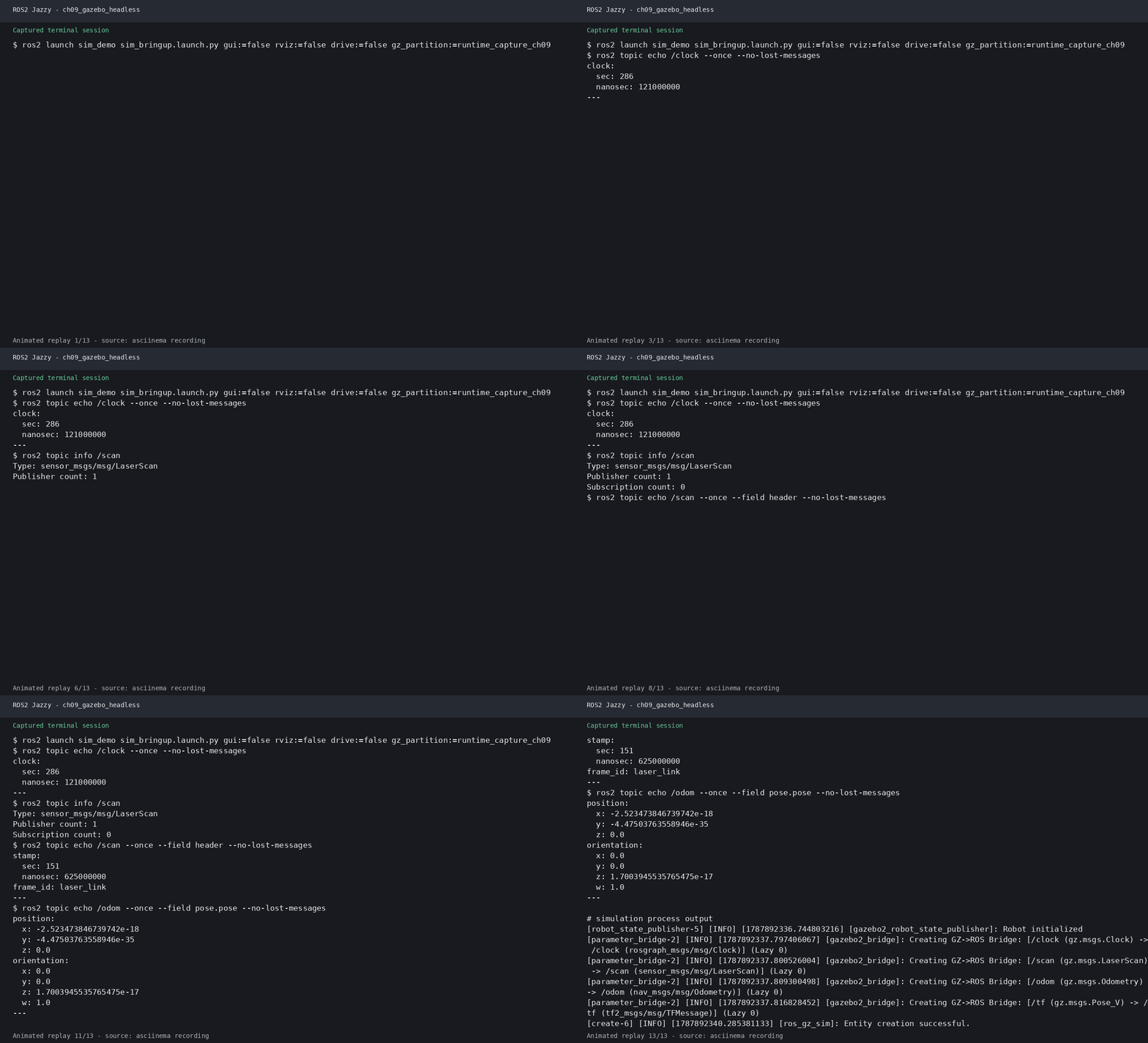
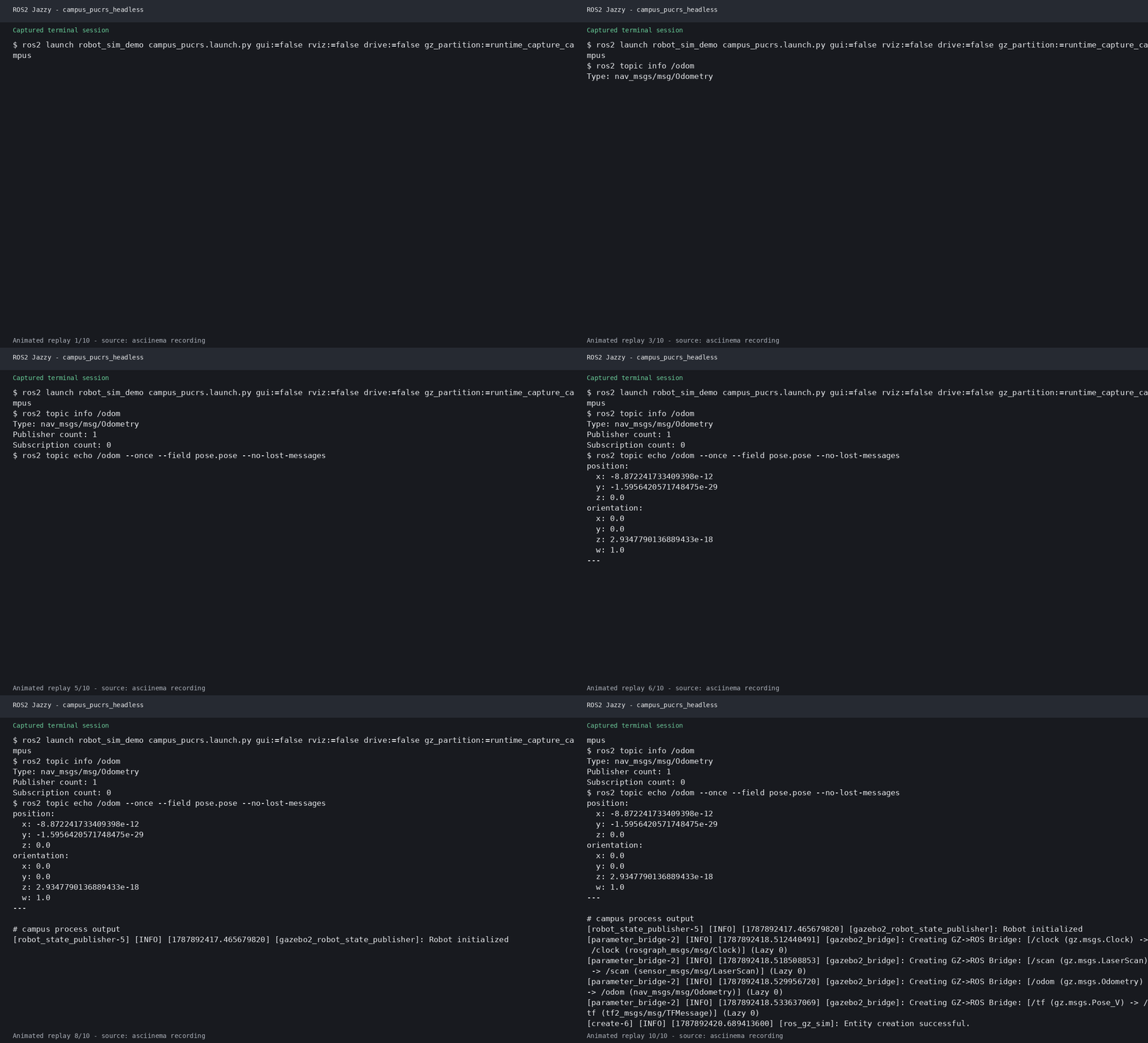
Launch 文件位于 src/robot_sim_demo/launch/gazebo2.launch.py,桥接配置为 src/robot_sim_demo/config/gazebo2_bridge.yaml,世界文件为 src/robot_sim_demo/worlds/museum.sdf,RViz 配置为 src/robot_sim_demo/rviz/museum.rviz,终端运行证据见 lab_manuals/images/runtime/ch09_gazebo_headless.png。当前入口使用 Gazebo Sim Harmonic;文中 Gazebo Classic 的 API 仅作为历史概念对照,不能与本实例的启动命令混用。
学习材料:
- ROS 2 Documentation (Humble) —— Gazebo Simulator 教程:https://docs.ros.org/en/humble/Tutorials/Advanced/Simulators/Gazebo-Simulator.html
- Gazebo 官方文档:https://gazebosim.org/docs
- gazebo_ros_pkgs(Gazebo Classic 与 ROS 2 集成):https://github.com/ros-simulation/gazebo_ros_pkgs
- gz_ros2_control(Gazebo 与 ros2_control 集成):https://github.com/ros-controls/gz_ros2_control
- ros2_control 官方文档:https://control.ros.org/
- The Construct —— ROS 2 Basics in 5 Days:https://www.theconstructsim.com/
- Articulated Robotics —— Gazebo / Simulation 系列视频:https://www.youtube.com/@ArticulatedRobotics